Cum creati un landing page cu ajutorul AI
Pana acum, un landing page (LP) cu design propriu insemna un designer care sa creeze template-ul si echipa Gremini care sa il implementeze in platforma. Cu asistentul AI pentru template-uri de LP puteti crea singuri designul paginii, direct din admin: descrieti in cuvinte cum vreti sa arate pagina, iar asistentul scrie template-ul pentru dumneavoastra.
Asistentul se ocupa doar de design (culori, texte, aranjarea sectiunilor, numaratoarea inversa etc.). Produsele, categoriile, perioada de afisare si celelalte setari ale LP-ului le alegeti in continuare din admin, exact ca pana acum - vedeti Cum faceti setarile pentru Landing pages.
Un template creat astfel poate fi folosit pe oricate landing page-uri, la fel ca template-ul default_LP.
Inainte de a incepe
- Creati mai intai landing page-ul si adaugati-i produsele, asa cum este descris in ghidul Cum faceti setarile pentru Landing pages. Asistentul foloseste produsele alese acolo, iar previzualizarea arata template-ul cu datele unui LP existent.
- Asistentul AI este oferit printr-un plugin. Daca in pagina template-ului, la tabul AI assistant, apare mesajul Please install the AI Landing Page Builder plugin... sau No AI chat provider is configured..., adaugati un ticket in Redmine si echipa Gremini il va activa.
Pasul 1 - Deschideti pagina de template-uri
In admin accesati Marketing -> Pagini personalizate si apasati butonul Landing page templates (marcat cu Nou).

Pasul 2 - Creati template-ul
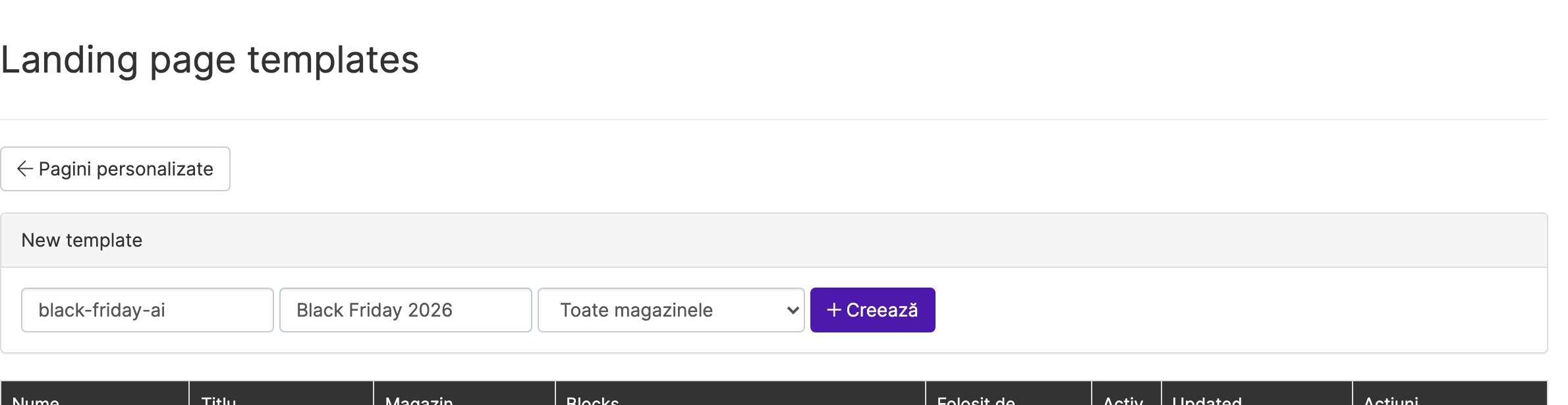
In sectiunea New template completati:
- name-slug - numele intern al template-ului: intre 2 si 99 de caractere, doar litere mici, cifre si cratime, fara spatii; primul caracter trebuie sa fie o litera sau o cifra (de exemplu
black-friday-ai). Acesta este numele pe care il veti alege mai tarziu in lista de template-uri a LP-ului. - Titlu - un nume usor de recunoscut pentru dumneavoastra (de exemplu Black Friday 2026).
- Magazin - lasati Toate magazinele ca template-ul sa poata fi folosit pe orice magazin, sau alegeti un singur magazin.
Apasati Creeaza. Se deschide pagina template-ului.
Pasul 3 - Descrieti pagina in chat
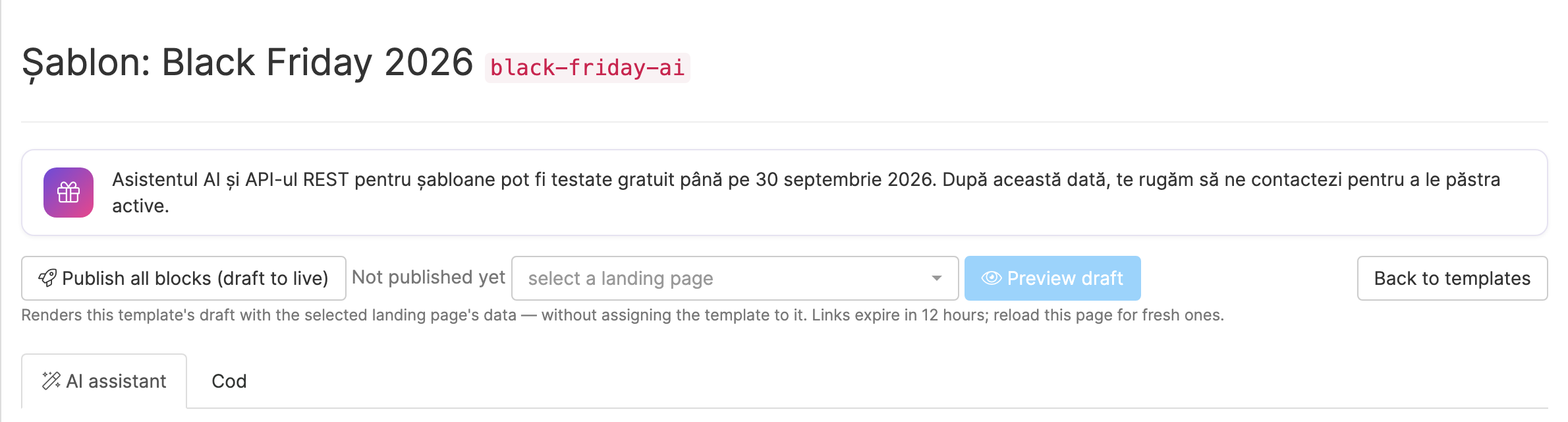
In pagina template-ului gasiti, de sus in jos:
- mesajul despre perioada de testare gratuita a asistentului;
- bara de lucru: butonul de publicare, alegerea unui LP pentru previzualizare si butonul Preview draft;
- tabul AI assistant (chat-ul cu asistentul) si tabul Cod (codul template-ului, pentru cine vrea sa il modifice manual).
In tabul AI assistant scrieti in caseta de jos cum vreti sa arate pagina si apasati Trimite. De exemplu:
Construieste o pagina de Black Friday cu fundal negru si accente galbene, un titlu mare "Black Friday - reduceri de pana la 50%", o numaratoare inversa pana la data de sfarsit a promotiei si toate produsele selectate intr-un grid de 4 coloane pe desktop si 2 pe mobil.

Asistentul scrie template-ul si il salveaza ca draft. Pe masura ce lucreaza, in chat vedeti ce face. Crearea unei pagini poate dura cateva minute - lasati pagina deschisa pana primiti raspunsul.
Cateva sfaturi pentru rezultate bune:
- Fiti concreti: culori, texte, ce sectiuni vreti si in ce ordine (banner mare sus, numaratoare inversa, produse, text la final etc.).
- Imbunatatiti in pasi: dupa primul raspuns, cereti modificari in mesaje noi - de exemplu "fa titlul mai mare" sau "pune butonul de adaugare in cos pe fiecare produs". Asistentul porneste de la varianta existenta.
- Imagini: pentru imaginile mari (de exemplu bannerul din capul paginii) asistentul foloseste zonele de bannere, ca sa le puteti schimba oricand din admin. Zonele de bannere sunt comune tuturor magazinelor de pe platforma, asa ca alegeti o zona folosita doar de acest LP. El va intreaba ce zona sa foloseasca; daca ii cereti, poate crea si o zona noua, iar imaginile le incarcati apoi din Marketing -> Bannere.
- Taguri: puteti cere, de exemplu, sa fie afisat pe produse doar un anumit tag ("Transport gratuit"). Asistentul vede tagurile marcate Vizibil pentru clienti; daca un tag este trecut pe Nu la Vizibil per magazin pentru magazinul LP-ului, el nu va aparea nici in pagina.
- Daca previzualizarea afiseaza o eroare (de exemplu Error 503), scrieti-i asistentului in chat ce vedeti si cereti-i sa verifice si sa corecteze template-ul.
- Pentru o pagina complet diferita, butonul New conversation arhiveaza discutia curenta si porneste una noua.
Pasul 4 - Previzualizati pagina
Inainte sa afisati pagina clientilor, verificati cum arata:
- In bara de sus a template-ului, la select a landing page, alegeti unul dintre landing page-urile dumneavoastra.
- Apasati Preview draft. Se deschide o fereastra noua cu draftul template-ului, afisat cu produsele si setarile LP-ului ales.

Asa arata, de exemplu, pagina de Black Friday din acest ghid, previzualizata cu produsele unui LP existent:
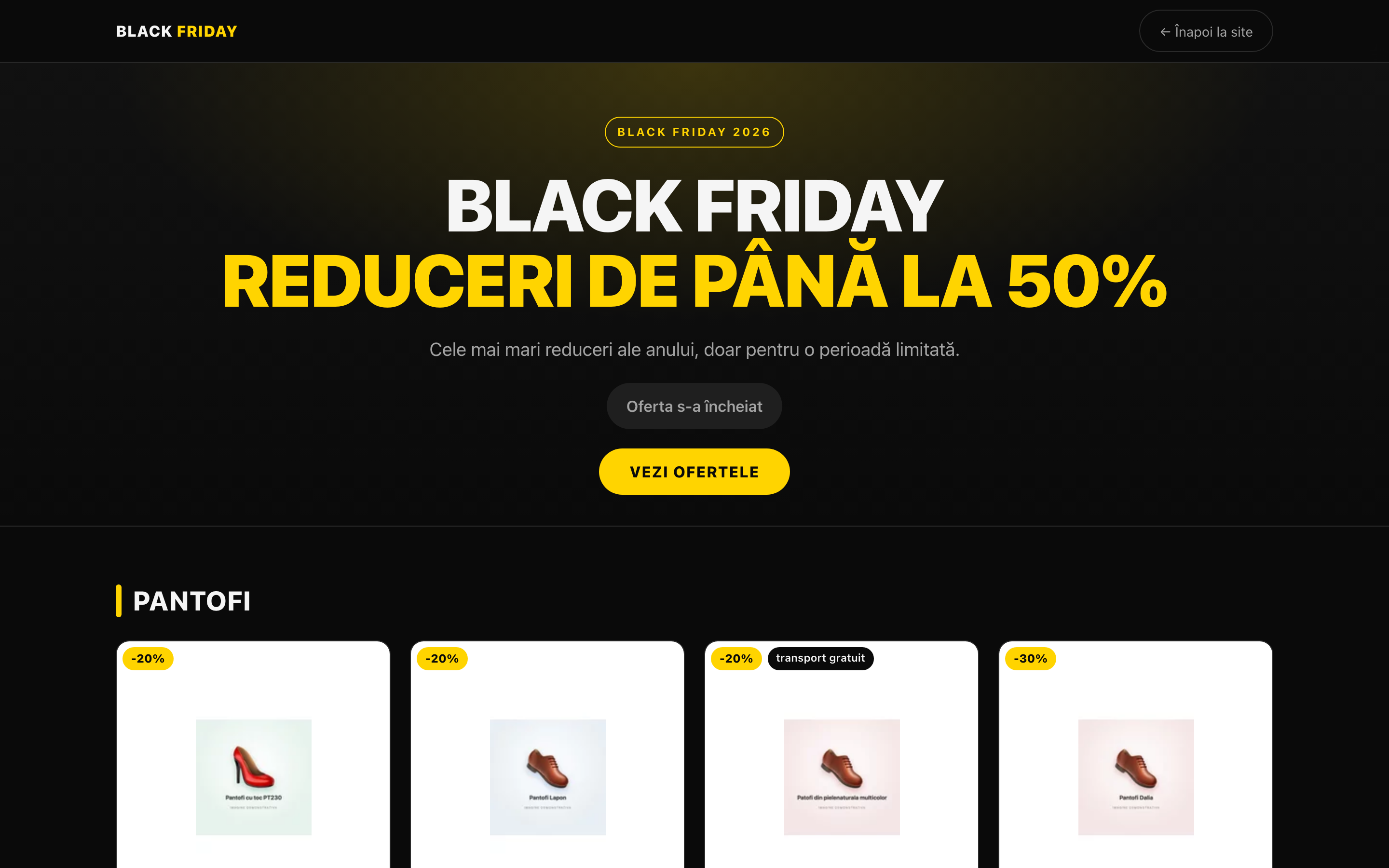
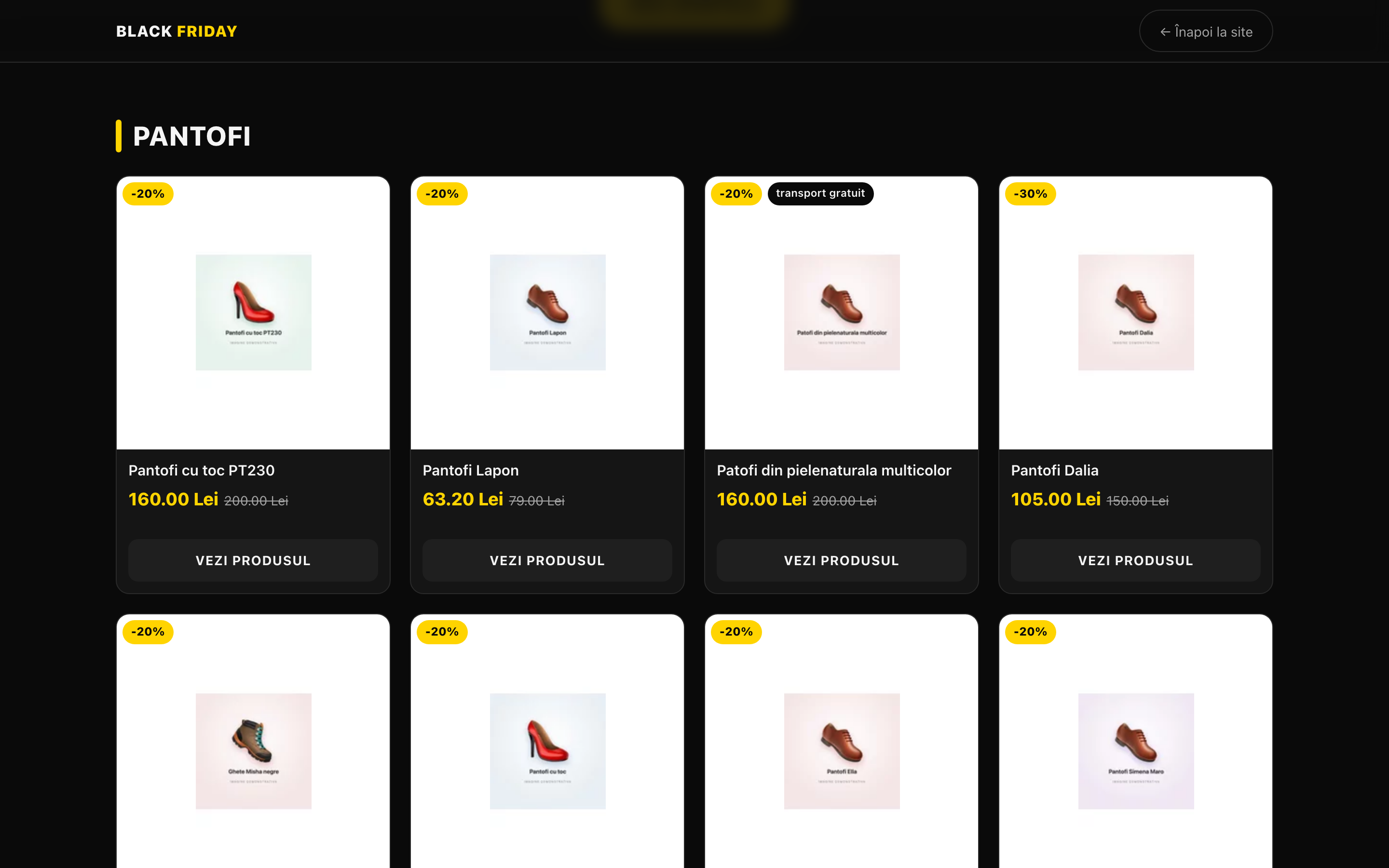
Previzualizarea nu schimba nimic pe site: template-ul nu este asociat LP-ului, iar clientii nu vad draftul. Linkul de previzualizare este valabil 12 ore - dupa aceea reincarcati pagina template-ului pentru un link nou.
Daca ceva nu arata cum vreti, reveniti in chat, cereti modificarea si previzualizati din nou.
Pasul 5 - Publicati template-ul
Cand sunteti multumiti de draft, apasati Publish all blocks (draft to live). Langa buton vedeti mereu starea template-ului:
- Not published yet - template-ul nu a fost inca publicat;
- Unpublished changes - aveti modificari in draft care nu sunt inca pe site;
- Live is up to date with the draft - ce este pe site este identic cu draftul.
Cand exista modificari de publicat, butonul este verde, iar langa el apar blocurile modificate (de exemplu Unpublished changes: main, header, footer, productBox, timer), ca in imaginea de la pasul 4.
Asistentul nu publica niciodata singur: modificarile ajung pe site doar cand apasati dumneavoastra butonul de publicare. La publicare, toate landing page-urile care folosesc template-ul se actualizeaza automat pe site - nu mai este nevoie de Reseteaza cache.
Pasul 6 - Alegeti template-ul pe landing page
- Reveniti in Marketing -> Pagini personalizate (butonul Back to templates, apoi Pagini personalizate).
- Pe randul LP-ului dorit, in coloana Sablon, alegeti din lista numele template-ului (de exemplu
black-friday-ai). - Apasati Reseteaza cache pe randul LP-ului, ca pagina sa se actualizeze pe site.

Bine de stiut
- Publicati inainte sa alegeti template-ul pe un LP. Template-ul apare in lista din coloana Sablon imediat dupa creare, dar pe site se afiseaza doar varianta publicata. Un template nepublicat, ales pe un LP, face ca pagina sa afiseze clientilor o eroare (Error 503) in loc de continut.
- Modificarile ulterioare nu ajung singure pe site. Puteti continua discutia cu asistentul oricand; site-ul ramane pe varianta publicata pana apasati din nou Publish all blocks (draft to live).
- Un template, mai multe LP-uri. Acelasi template poate fi folosit pe mai multe landing page-uri; fiecare isi afiseaza propriile produse si setari. O publicare noua schimba toate LP-urile care il folosesc.
- Tema magazinului nu se modifica. Template-ul este o pagina de sine statatoare; restul site-ului ramane neschimbat.
- Propriul agent AI. Daca preferati sa lucrati cu un alt instrument AI, template-urile pot fi gestionate si prin API-ul REST Gremini. Linkul catre documentatie (Open the API documentation) il gasiti in tabul AI assistant.
- Perioada de test. Mesajul din capul paginii template-ului arata pana cand asistentul AI si API-ul pot fi folosite gratuit. Dupa aceasta perioada, contactati-ne daca doriti sa le pastrati active. Template-urile deja publicate raman pe site, iar tabul Cod ramane disponibil in orice situatie.